
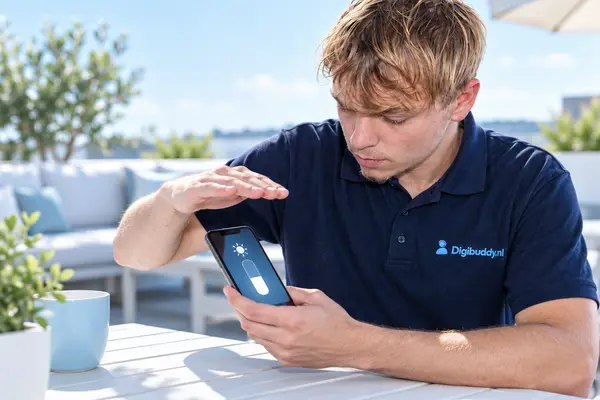
Zo zet u automatische helderheid uit
Ga naar Instellingen → Toegankelijkheid → Weergave en tekstgrootte en zet onderaan Automatische helderheid uit. Daarna regelt u de helderheid zelf via het bedieningspaneel of bij Instellingen → Beeldscherm en helderheid.
Wordt het scherm nog steeds donkerder?
- True Tone past de kleuren aan het omgevingslicht aan. Uit te zetten bij Beeldscherm en helderheid.
- Night Shift maakt het scherm 's avonds warmer van kleur.
- Warmte: als de iPhone heet wordt, dimt hij het scherm om af te koelen.
- Energiebesparingsmodus kan de helderheid ook beperken.
Let op de batterij
Zonder automatische helderheid staat het scherm vaak feller dan nodig, waardoor de batterij sneller leeg is. Is uw batterij al snel leeg? Lees dan over de batterijconditie van uw iPhone.
Scherm wordt donker als u er niet naar kijkt
iPhones met Face ID hebben aandachtsbewuste functies. Kijkt u niet naar het scherm, dan dimt de iPhone het beeld en zet hij meldingsgeluiden zachter. Dat kan verwarrend zijn als u bijvoorbeeld een recept volgt terwijl u kookt. U zet het uit bij Instellingen → Face ID en toegangscode → Aandachtsbewuste functies.
Gaat het scherm te snel helemaal op zwart? Pas dan de tijd aan bij Instellingen → Beeldscherm en helderheid → Automatisch vergrendelen. Kies bijvoorbeeld 2 of 5 minuten. Let op: zolang de energiebesparingsmodus aan staat, vergrendelt de iPhone altijd na 30 seconden.
Verminder witpunt en andere verborgen dimmers
In hetzelfde menu als automatische helderheid, Instellingen → Toegankelijkheid → Weergave en tekstgrootte, staat ook Verminder witpunt. Die functie maakt felle kleuren minder intens, waardoor het scherm ook op de hoogste stand donker blijft. Staat die aan zonder dat u het weet, dan lijkt het alsof uw scherm kapot is.
Kijk ook bij Instellingen → Toegankelijkheid → Zoomen of daar een filter voor weinig licht actief is. En controleer bij Focus of de focus Slaap aan staat; die dimt het vergrendelscherm. Zet deze opties één voor één uit om te zien welke het verschil maakt.
Werkt automatische helderheid niet goed meer?
Staat de functie aan, maar past de helderheid zich niet aan het licht aan? Controleer dan of er iets voor de lichtsensor zit. Die sensor zit bovenaan het scherm, bij de camera aan de voorkant. Een screenprotector die niet goed past of een hoesje met een rand over de bovenkant kan het meten verstoren.
Na een schermreparatie werkt de lichtsensor soms niet goed meer als die niet zorgvuldig is overgezet of beschadigd is geraakt. Merkt u dat na een eerdere reparatie, laat het dan nakijken. Bij een reparatie bij Digibuddy testen we de sensoren altijd voordat u het toestel meekrijgt.
Helderheid snel regelen zonder menu’s
Wilt u automatische helderheid uit laten, maar toch snel bijstellen? Veeg vanaf de rechterbovenhoek naar beneden om het bedieningspaneel te openen en schuif de balk met het zonnetje omhoog of omlaag. Houd uw vinger op die balk voor de knoppen voor de donkere modus, Night Shift en True Tone.
U kunt het ook aan Siri vragen, bijvoorbeeld: ‘Zet de helderheid op 50 procent’. Gebruikt u uw iPhone vaak buiten in de zon, zet automatische helderheid dan liever weer aan. In fel zonlicht haalt de iPhone de hoogste helderheid meestal alleen als die functie aan staat.
Geschreven door de technici van Digibuddy, Rozenlaan 15A, Rotterdam. Bijgewerkt op 2026-11-12.





