
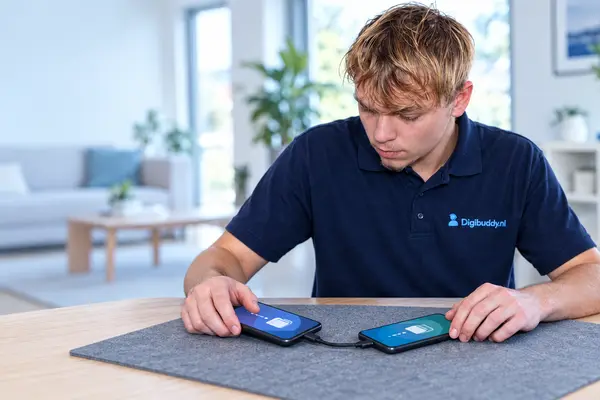
Met Smart Switch (aanbevolen)
Open op beide telefoons Smart Switch. Kies op de oude telefoon Gegevens verzenden en op de nieuwe Gegevens ontvangen. U kunt draadloos overzetten of met een kabel. Leg de telefoons naast elkaar aan de lader.
Zonder Smart Switch
- Google-account: maak op de oude telefoon een back-up bij Instellingen → Accounts en back-up en log op de nieuwe in met hetzelfde account.
- Foto's: zet ze in Google Foto's of op een computer.
WhatsApp niet vergeten
Maak in WhatsApp eerst een chatback-up (Instellingen → Chats → Chatback-up). Op de nieuwe telefoon zet u die terug bij het instellen.
Liever laten doen?
Wij zetten uw gegevens voor u over, in de winkel of bij u thuis.
Komt u er niet uit? Wij helpen u in de winkel aan de Rozenlaan 15A in Rotterdam, of bij u thuis.
Voordat u begint
- Laad beide telefoons op tot minstens de helft, of laat ze aan de lader liggen.
- Werk beide telefoons en de Smart Switch-app bij. Smart Switch vindt u ook bij Instellingen → Accounts en back-up.
- Controleer of de nieuwe telefoon genoeg opslag heeft voor alles van de oude.
- Zorg dat u de wachtwoorden van uw Google-account en Samsung-account weet.
- Maak een WhatsApp-back-up en noteer welke apps u gebruikt voor tweestapsverificatie.
Heeft u veel foto's en video's, gebruik dan een USB-C-kabel tussen de telefoons. Dat gaat meestal sneller en stabieler dan draadloos.
Wat niet automatisch meegaat
Smart Switch zet veel over, zoals contacten, berichten, foto's, apps en instellingen. Toch moet u een paar dingen zelf regelen:
- Bankapps moet u op de nieuwe telefoon opnieuw activeren. Houd uw bankpas of inloggegevens bij de hand.
- Authenticator-apps nemen hun codes niet altijd mee. Zet de accounts over vanuit de app zelf voordat u de oude telefoon wist.
- Betaalkaarten in Google Wallet of Samsung Wallet voegt u opnieuw toe.
- Een eSIM gaat niet altijd mee. Kijk bij uw provider hoe u hem overzet.
Overzetten loopt vast?
Blijft Smart Switch hangen of breekt de verbinding af, probeer dan het volgende:
- Houd beide schermen aan en leg de telefoons dicht bij elkaar.
- Zet Energiebesparing op beide telefoons uit.
- Gebruik een kabel in plaats van wifi. Werkt de meegeleverde kabel niet, probeer dan een andere USB-C-kabel die data kan overzetten.
- Zet minder in één keer over. Kies eerst contacten, berichten en apps, en daarna in een tweede ronde de foto's en video's.
Heeft u een computer, dan kunt u ook een back-up maken met Smart Switch voor Windows of Mac en die op de nieuwe telefoon terugzetten.
De oude telefoon leegmaken
Controleer eerst op de nieuwe telefoon of alles er is: contacten, foto's, WhatsApp, agenda en uw belangrijkste apps. Laat de oude telefoon een paar dagen liggen voordat u hem wist.
Wilt u de oude telefoon verkopen of weggeven? Verwijder dan eerst uw Google-account en Samsung-account bij Instellingen → Accounts en back-up → Accounts beheren. Ga daarna naar Instellingen → Algemeen beheer → Resetten → Fabrieksgegevens herstellen. Slaat u het verwijderen van de accounts over, dan kan de nieuwe eigenaar de telefoon na het resetten mogelijk niet in gebruik nemen zonder uw wachtwoord.
Geschreven door de technici van Digibuddy, Rozenlaan 15A, Rotterdam. Bijgewerkt op 2026-11-12.





