
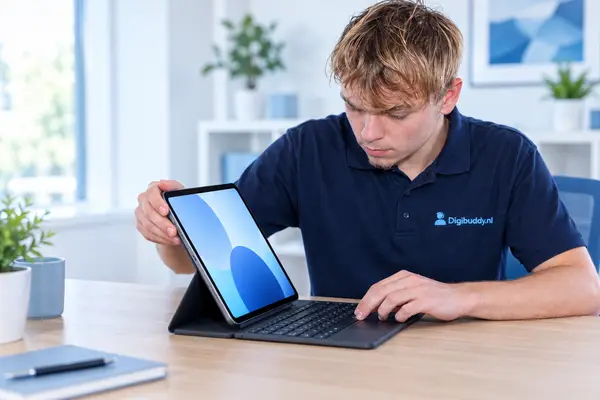
Toetsenbord met Smart Connector (Magic Keyboard, Smart Keyboard)
- Maak de contactpunten schoon. Veeg de drie kleine pinnetjes op de iPad en op het toetsenbord voorzichtig af met een droge, pluisvrije doek.
- Haal de iPad los en klik hem opnieuw vast. Een hoesje kan de verbinding in de weg zitten.
- Controleer of het toetsenbord bij uw iPad past. Niet elk toetsenbord werkt met elk iPad-model, ook al lijkt het erop.
Bluetooth-toetsenbord
- Controleer of Bluetooth aan staat en of het toetsenbord opgeladen is of nieuwe batterijen heeft.
- Ga naar Instellingen → Bluetooth, kies bij het toetsenbord Vergeet dit apparaat en koppel het opnieuw.
Typt het verkeerde tekens?
Kijk bij Instellingen → Algemeen → Toetsenbord → Hardwaretoetsenbord of de juiste indeling is gekozen, bijvoorbeeld Nederlands of Amerikaans.
Software en herstart
Herstart de iPad en installeer de nieuwste iPadOS-update. Na een update werken toetsenborden soms pas weer na een herstart.
Werkt het daarna nog steeds niet?
Dan kan de Smart Connector van de iPad beschadigd zijn, bijvoorbeeld na een val of vocht. Kom langs voor een diagnose. Bekijk ook de prijzen op iPad reparatie.
Werkt het trackpad wel, maar de toetsen niet?
Bij een Magic Keyboard met trackpad zegt dat iets over de oorzaak. Werkt het trackpad nog en reageren alleen een paar toetsen niet, dan zit er vaak vuil of een kruimel onder die toetsen. Houd het toetsenbord schuin en blaas voorzichtig met een busje perslucht tussen de toetsen. Werkt het hele toetsenbord niet, inclusief trackpad en verlichting, dan is de verbinding met de iPad het probleem.
Controleer ook of uw toetsenbord echt bij uw iPad past. Het Magic Keyboard voor de iPad Pro met M4-chip past bijvoorbeeld alleen op de iPad Pro met M4 of nieuwer, ook al lijken oudere modellen er sterk op. Het modelnummer van uw iPad vindt u bij Instellingen → Algemeen → Info.
Toegankelijkheidsinstellingen die het typen veranderen
Soms lijkt het toetsenbord kapot, terwijl een instelling het typen vertraagt. Kijk bij Instellingen → Toegankelijkheid, bij het onderdeel Toetsenborden.
- Trage toetsen: een toets moet langer worden ingedrukt voordat hij reageert.
- Plaktoetsen: Shift, Command en andere speciale toetsen blijven actief na één keer drukken.
- Toetsherhaling: bepaalt hoe snel een letter herhaald wordt als u de toets vasthoudt.
Zet deze functies uit als u ze niet bewust gebruikt. Kijk ook bij Instellingen → Algemeen → Toetsenbord → Hardwaretoetsenbord of de functies van de Command-, Control- en Option-toets niet zijn omgewisseld.
Wanneer is het toetsenbord zelf kapot?
Een toetsenbordhoes slijt vooral bij het scharnier. Daar loopt een dunne verbinding naar de Smart Connector, die na jaren openen en dichtklappen kan breken. Signalen daarvan:
- Het toetsenbord werkt alleen als de iPad in een bepaalde hoek staat.
- De verbinding valt weg zodra u de hoes beweegt.
- Een ander toetsenbord werkt wel op dezelfde iPad.
In die gevallen is het toetsenbord zelf defect. Werkt ook een ander toetsenbord niet via de Smart Connector, dan ligt het aan de iPad. Kom dan langs voor een diagnose, zodat we kunnen meten waar het probleem precies zit.
Tijdelijke oplossing: een Bluetooth-toetsenbord
Moet u vandaag nog typen en werkt de Smart Connector niet? Een los Bluetooth-toetsenbord werkt op elke iPad met een recente iPadOS-versie. Zet het toetsenbord in koppelmodus volgens de handleiding en kies het bij Instellingen → Bluetooth. Ook het schermtoetsenbord kunt u gewoon gebruiken zodra er geen hardwaretoetsenbord is verbonden.
Brengt u de iPad voor reparatie, neem dan het toetsenbord mee. Dan testen we de iPad en het toetsenbord samen en weet u meteen welk van de twee de oorzaak is. U hoort vooraf wat een reparatie kost, en zonder uw akkoord vervangen we niets.
Geschreven door de technici van Digibuddy, Rozenlaan 15A, Rotterdam. Bijgewerkt op 2026-11-12.





