
1. Vliegtuigmodus en bereik
Zet de vliegtuigmodus aan en weer uit. Kijk of u bereik heeft; zonder streepjes kunt u niet bellen. Wifi-bellen kan helpen als u binnen slecht bereik heeft.
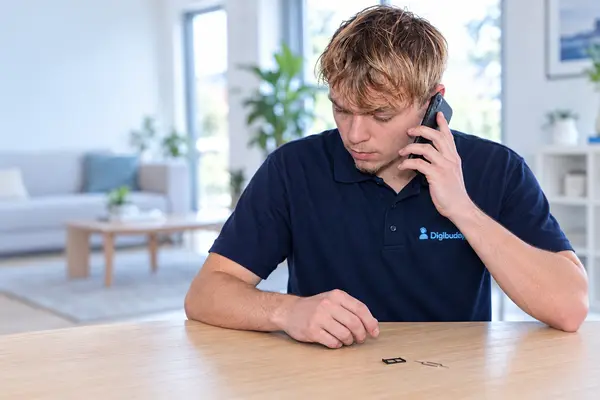
2. Simkaart
Haal de simkaart eruit en plaats hem opnieuw. Bij een eSIM: controleer bij Instellingen → Mobiel netwerk of de lijn aan staat.
3. Doorschakelen en Niet storen
Controleer of doorschakelen uit staat (Instellingen → Apps → Telefoon) en of Niet storen of een Focus niet aan staat.
4. Updates en reset
Installeer de nieuwste iOS-versie. Helpt het niet, reset dan de netwerkinstellingen via Instellingen → Algemeen → Zet over of stel iPhone opnieuw in → Stel opnieuw in. Werkt het dan nog niet, neem contact op met uw provider of laat de iPhone nakijken.
Komt u er niet uit? Wij helpen u in de winkel aan de Rozenlaan 15A in Rotterdam, of bij u thuis.
Werkt het nog steeds niet? Probeer dit
- Zet bij Instellingen → Mobiel netwerk → Opties voor mobiele data → Spraak en data de keuze tijdelijk op 4G of LTE in plaats van 5G. Sommige netwerken geven op 5G problemen met bellen.
- Staat bellen via wifi aan en valt het gesprek steeds weg, zet het dan tijdelijk uit. U vindt de optie bij Telefoon of bij Mobiel netwerk in Instellingen.
- Kijk bij Instellingen → Algemeen → Info. Verschijnt er een melding voor een update van de providerinstellingen, installeer die dan.
- Kunt u één bepaald nummer niet bellen, controleer dan of het nummer goed in uw contacten staat, met +31 of 06.
- Heeft u een prepaid-abonnement, controleer dan uw beltegoed.
Bellen lukt, maar de ander hoort u niet
Dan is het een ander probleem: de microfoon. Test het met de app Dictafoon. Neem een kort bericht op en speel het af.
- Klinkt uw stem dof of hoort u niets, dan is de microfoon onderaan vies of defect. Maak de openingen voorzichtig schoon met een droge, zachte borstel.
- Hoort de ander u wel via de luidspreker, maar niet als u de telefoon aan uw oor houdt, dan kan het om een andere microfoon gaan.
- Test ook zonder hoesje. Een hoesje dat de openingen bedekt, dempt uw stem.
Een Bluetooth-oortje dat nog verbonden is, kan uw stem ook opvangen in plaats van de iPhone.
Wanneer is het een hardwarefout?
Kijk bij Instellingen → Algemeen → Info naar de regels voor IMEI en Modemfirmware. Staan die leeg, dan werkt de modemchip in de iPhone niet meer. Dat is altijd een hardwareprobleem.
Ook deze signalen wijzen op hardware:
- Bovenin staat steeds ‘Geen service’ of ‘Zoeken’, met elke simkaart.
- De iPhone heeft minder bereik dan andere telefoons op dezelfde plek.
- Het probleem begon na een val of nadat de iPhone nat is geworden.
Werkt uw simkaart in een andere telefoon wel en in uw iPhone niet, dan ligt het vrijwel zeker aan de iPhone.
Wat gebeurt er bij Digibuddy?
In de winkel aan de Rozenlaan 15A testen we de iPhone met een andere simkaart, controleren we het bereik en bekijken we de simkaarthouder en de aansluitingen. Zo zien we of het probleem bij de provider, de simkaart, de antenne of de iPhone zelf ligt.
U hoort vooraf wat er aan de hand is en wat een reparatie kost. Neem uw simkaart en eventuele pincode mee. Maak voor de zekerheid een back-up via iCloud of uw computer. Veel reparaties, zoals een simkaartlezer of microfoon, kunnen terwijl u wacht. Op de reparatie krijgt u 6 maanden garantie.
Geschreven door de technici van Digibuddy, Rozenlaan 15A, Rotterdam. Bijgewerkt op 2026-11-12.





