
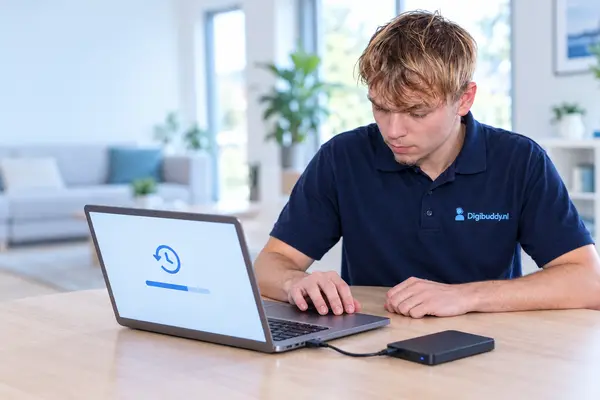
Vooraf: back-up en wachtwoorden
Zet uw bestanden op een externe schijf of in de cloud. Zorg dat u de wachtwoorden van uw Microsoft- of Apple-account en uw e-mail weet.
Windows 11 en 10
Windows 11: Instellingen → Systeem → Herstel → Pc opnieuw instellen. Windows 10: Instellingen → Bijwerken en beveiliging → Systeemherstel. Kies Mijn bestanden behouden om alleen apps en instellingen te wissen, of Alles verwijderen om helemaal schoon te beginnen.
MacBook
Op recente MacBooks: Systeeminstellingen → Algemeen → Zet over of stel opnieuw in → Wis alle inhoud en instellingen. Bij oudere modellen gaat het via macOS-herstel.
Liever laten doen?
Wij zetten uw laptop terug, installeren Windows of macOS schoon en zetten uw bestanden terug. Zie laptop reparatie, of laat ons bij u thuis helpen.
Dit regelt u vóór de reset
- Zoek uw BitLocker-herstelsleutel op. Veel laptops met Windows 11 zijn versleuteld. De sleutel vindt u in uw Microsoft-account via aka.ms/myrecoverykey.
- Noteer de licentiecodes van programma's die u los hebt gekocht, zoals een oudere versie van Office.
- Zet de synchronisatie van uw browser aan, zodat bladwijzers en wachtwoorden bewaard blijven.
- Controleer of uw e-mail online staat. Gebruikt u Outlook met een POP-account, dan staan uw mails mogelijk alleen op de laptop.
- Op een Mac: log uit bij iCloud en zet Zoek mijn Mac uit, zeker als u de laptop verkoopt.
Cloud downloaden of lokaal opnieuw installeren?
Windows vraagt tijdens het terugzetten hoe het opnieuw geïnstalleerd moet worden. Bij Cloud downloaden haalt de laptop een verse kopie van Windows op bij Microsoft. Dat kost een paar gigabyte aan data, maar werkt ook als systeembestanden op de laptop beschadigd zijn. Lokaal opnieuw installeren gebruikt de bestanden die al op de laptop staan en is sneller.
Gaat u de laptop verkopen of weggeven, kies dan Alles verwijderen en zet bij de extra instellingen Gegevens opschonen aan. Windows overschrijft de schijf dan, zodat uw bestanden niet terug te halen zijn. Laat de lader aangesloten zolang de reset bezig is.
Start de laptop niet meer op?
Windows: mislukt het opstarten een paar keer achter elkaar, dan opent de herstelomgeving vanzelf. Kies daar Problemen oplossen → Deze pc opnieuw instellen.
MacBook met Apple-chip: zet de Mac uit, houd de aan/uit-knop ingedrukt tot ‘Opstartopties laden’ verschijnt en kies Opties. Bij een Mac met Intel-processor houdt u direct na het aanzetten Command en R ingedrukt. In macOS-herstel kunt u met Schijfhulpprogramma de schijf wissen en daarna macOS opnieuw installeren. Daarvoor is internet nodig.
Blijft het scherm helemaal zwart, of hoort u geklik of piepjes, dan is er waarschijnlijk een hardwarefout en helpt een reset niet.
Na de reset: eerst dit
- Installeer alle updates via Instellingen → Windows Update, of op een Mac via Systeeminstellingen → Algemeen → Software-update.
- Installeer daarna de stuurprogramma's van de fabrikant van uw laptop, meestal via de ondersteuningsapp die erbij hoort.
- Controleer of Windows-beveiliging aan staat. Voor de meeste mensen is dat genoeg als virusscanner.
- Zet uw bestanden terug en installeer alleen de programma's die u echt gebruikt.
Blijft de laptop na een schone installatie traag, warm of valt hij uit, dan zit het probleem meestal in de hardware. Met een diagnose zien wij of de SSD, de accu of de koeling de oorzaak is.
Geschreven door de technici van Digibuddy, Rozenlaan 15A, Rotterdam. Bijgewerkt op 2026-11-12.





