
1. De app installeren
Installeer op uw Samsung de app Zet over naar iOS (Move to iOS) uit de Play Store.
2. De iPhone instellen
Begin met het instellen van de iPhone. Kies bij Zet apps en gegevens over voor Van Android. Er verschijnt een code die u invult op de Samsung.
3. Kiezen wat er meegaat
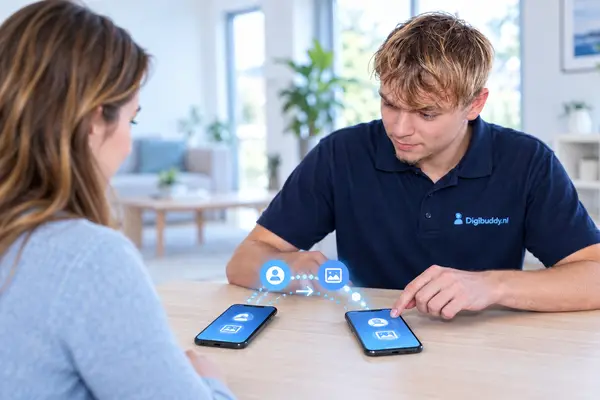
Kies contacten, berichten, foto's, video's, agenda's en ook WhatsApp. Houd beide telefoons aan de lader en naast elkaar tot het klaar is.
Let op
Apps uit de Play Store gaan niet mee; die installeert u opnieuw uit de App Store als ze daar bestaan. Hulp nodig? Wij zetten alles voor u over.
Komt u er niet uit? Wij helpen u in de winkel aan de Rozenlaan 15A in Rotterdam, of bij u thuis.
Voorbereiden op de Samsung
- Laad de Samsung en de iPhone op en houd ze tijdens het overzetten aan de lader.
- Zet wifi aan op de Samsung. De iPhone maakt een eigen tijdelijk wifi-netwerk waarmee de Samsung verbinding maakt.
- Zet op de Samsung tijdelijk de optie uit die automatisch naar mobiele data overschakelt als wifi zwak is. Anders kan de verbinding tijdens het overzetten wegvallen.
- Kijk of er genoeg ruimte op de iPhone is voor al uw foto’s en video’s.
- Maak voor de zekerheid ook een back-up van de Samsung met Samsung Cloud of Google.
Wat gaat er niet mee?
Met Zet over naar iOS gaan contacten, berichten, foto’s, video’s, agenda’s, mailaccounts en WhatsApp mee. Een aantal dingen moet u apart regelen.
- Samsung Notes: deel belangrijke notities als pdf of zet ze over naar een notitie-app die op beide telefoons werkt.
- Samsung Health: de gegevens gaan niet mee naar de app Gezondheid.
- Muziekbestanden en pdf’s zet u handmatig over via de computer of een clouddienst.
- Bankapps en authenticator-apps moet u op de iPhone opnieuw activeren. Regel dit voordat u de Samsung wist.
Simkaart, eSIM en uw Google-account
Een fysieke simkaart schuift u gewoon over naar de iPhone, als het formaat past. Heeft u een eSIM, vraag dan bij uw provider hoe u die naar een iPhone overzet. Niet elke provider ondersteunt overzetten van Android naar iPhone rechtstreeks, en soms krijgt u een nieuwe QR-code.
Gebruikt u Gmail, Google Agenda of Google Contacten, voeg dan uw Google-account toe op de iPhone. Dat doet u bij Instellingen → Apps → Mail (of Agenda of Contacten) → Mailaccounts of Accounts. Uw Google Foto’s kunt u ook gewoon met de Google Foto’s-app op de iPhone blijven gebruiken.
Wennen aan de iPhone
Een iPhone heeft geen terugknop onderaan zoals veel Android-telefoons. Terug gaat u door vanaf de linkerrand van het scherm naar rechts te vegen, of door linksboven op de terugpijl te tikken. Het bedieningspaneel opent u door rechtsboven omlaag te vegen, meldingen door linksboven of in het midden omlaag te vegen.
Neem de eerste dagen de tijd om de instellingen door te lopen. Wilt u liever dat iemand meekijkt, kom dan langs in de winkel aan de Rozenlaan 15A. We zetten uw gegevens over, stellen uw mail, WhatsApp en bankapps in en laten u de belangrijkste knoppen zien.
Geschreven door de technici van Digibuddy, Rozenlaan 15A, Rotterdam. Bijgewerkt op 2026-11-12.





