
1. Maak een back-up
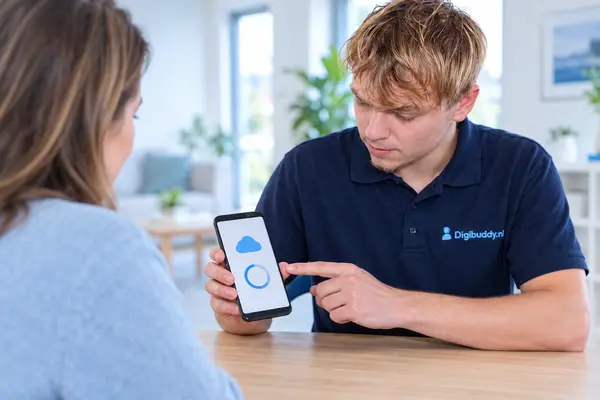
Gebruik Instellingen → Accounts en back-up om uw gegevens op te slaan bij Samsung Cloud of Google. Foto's kunt u ook in Google Foto's bewaren.
2. Controleer uw Google-account
Na een reset vraagt de telefoon om het Google-account dat erop stond. Zorg dat u het wachtwoord weet, of verwijder het account voor de reset als u de telefoon verkoopt.
3. Reset de telefoon
Ga naar Instellingen → Algemeen beheer → Resetten → Fabrieksgegevens herstellen en bevestig. Dit duurt een paar minuten.
Start de telefoon niet meer op?
Dan kan het via het herstelmenu met de knoppen. Daarbij gaan alle gegevens verloren. Wilt u eerst uw foto's redden, laat de telefoon dan nakijken.
Komt u er niet uit? Wij helpen u in de winkel aan de Rozenlaan 15A in Rotterdam, of bij u thuis.
Back-up met Smart Switch op uw computer
Wilt u niet alles in de cloud zetten? Dan kunt u met Smart Switch een volledige back-up op uw computer maken. Installeer Smart Switch op uw Windows-pc of Mac, sluit de telefoon met een USB-kabel aan en kies Back-up. Op de telefoon geeft u toestemming om bestanden te delen.
Smart Switch bewaart contacten, berichten, foto’s, apps en veel instellingen. Na de reset zet u alles met dezelfde app terug. Gaat u over naar een nieuwe Samsung, dan kunt u Smart Switch ook direct van telefoon naar telefoon gebruiken, draadloos of met een kabel. Dat is vaak de snelste manier om alles over te zetten.
WhatsApp en bankapps apart regelen
Niet alles gaat mee in een gewone back-up. WhatsApp bewaart uw chats via een eigen back-up in uw Google-account. Open in WhatsApp de instellingen, ga naar Chats en kies daar voor een chatback-up. Controleer de datum van de laatste back-up voordat u de telefoon reset.
Bankapps, apps voor tweestapsverificatie en DigiD moet u na de reset opnieuw activeren. Zorg dat u uw inloggegevens en eventueel uw bankpas bij de hand heeft. Gebruikt u een app voor inlogcodes, zet de accounts dan eerst over of zorg voor reservecodes. Anders kunt u bij sommige diensten niet meer inloggen.
Herstelmenu met de knoppen: zo werkt het
- Zet de telefoon uit. Lukt dat niet via het scherm, houd dan de zijknop en volume omlaag ongeveer tien seconden ingedrukt.
- Bij veel recente Galaxy-modellen moet de telefoon met een USB-kabel aan een computer vastzitten om het herstelmenu te kunnen openen.
- Houd de zijknop en volume omhoog tegelijk ingedrukt tot het Samsung-logo verschijnt en laat dan los.
- Ga met de volumeknoppen naar Wipe data/factory reset en bevestig met de zijknop.
Het menu is in het Engels. Alle gegevens op de telefoon worden gewist, dus gebruik deze manier alleen als het via Instellingen niet meer lukt.
Na de reset: Google- en Samsung-account
Na het wissen vraagt de telefoon om het Google-account dat er het laatst op stond. Heeft u ook een Samsung-account met de reactiveringsbeveiliging aan, dan kan ook dat wachtwoord gevraagd worden.
Verkoopt u de telefoon, verwijder dan beide accounts vooraf bij Instellingen → Accounts en back-up → Accounts beheren. Koopt u een tweedehands Samsung, controleer dan vóór de betaling of die zonder accountvraag tot het startscherm doorstart. Wij kunnen deze accountbeveiliging niet omzeilen; alleen met de gegevens van de eigenaar gaat het slot eraf.
Geschreven door de technici van Digibuddy, Rozenlaan 15A, Rotterdam. Bijgewerkt op 2026-11-12.





