
1. Helderheid en beeldverversing
Zet Adaptieve helderheid tijdelijk uit en kijk of het flikkeren stopt. Probeer ook bij Instellingen → Display → Vloeiende beweging de standaard beeldverversing. Bij lage helderheid kan een AMOLED-scherm soms licht flikkeren; dat is normaal.
2. Software bijwerken
Installeer de nieuwste update via Instellingen → Software-update en herstart de telefoon.
3. Test in de veilige modus
Houd de aan/uit-knop ingedrukt, houd daarna Uitschakelen vast en kies Veilige modus. Stopt het flikkeren dan, dan veroorzaakt een app het probleem. Verwijder de apps die u het laatst heeft geïnstalleerd.
4. Flikkert het nog steeds?
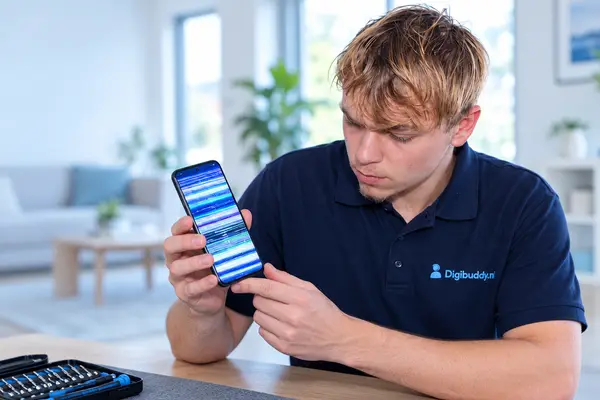
Dan is het scherm meestal beschadigd, bijvoorbeeld na een val of waterschade. Ook groene of roze lijnen wijzen daarop. Een nieuw Samsung-scherm kost bij Digibuddy vanaf €79, met 6 maanden garantie.
Instellingen die het scherm onrustig maken
Op een Samsung zijn er een paar functies die het scherm onrustig kunnen laten lijken. Zet ze één voor één uit en kijk of het verschil maakt:
- Extra dimmen: maakt het scherm donkerder dan de laagste stand en kan bij weinig licht flikkering geven. U vindt het bij Display of bij de toegankelijkheidsinstellingen.
- Oogcomfortschild: past de kleuren in de loop van de dag aan, wat soms lijkt op een scherm dat verkleurt.
- Energiebesparing bij Instellingen → Batterij: kan de beeldverversing en de helderheid verlagen.
- Always On Display bij Instellingen → Vergrendelscherm en AOD.
Verandert er niets, zet de instellingen dan weer terug zoals u ze had.
Hardware testen met Samsung Members
Samsung heeft een eigen testfunctie. Open de app Samsung Members en zoek bij Ondersteuning naar de diagnose van uw telefoon. Daar test u onder meer het aanraakscherm, de sensoren en de helderheid, en ziet u direct of een onderdeel afwijkt.
Bekijk ook een effen witte of grijze achtergrond, bijvoorbeeld een lege pagina in de browser. Ziet u daarop strepen, vlekken of een flikkerende rand, en ziet u die ook bij het Samsung-logo tijdens het opstarten, dan zit de fout vrijwel zeker in het scherm. Flikkert het alleen in één app, dan is dat eerder een probleem van die app. Wis dan de cache bij Instellingen → Apps → de app → Opslag → Cache wissen.
Flikkeren na een val of een nat pak
Een AMOLED-scherm bestaat uit dunne lagen die met een flexkabel aan het moederbord vastzitten. Na een val kan die kabel of het paneel zelf beschadigd raken zonder dat het glas barst. Het flikkeren begint dan soms pas dagen later en wordt meestal erger. Groene of roze lijnen, een roze waas en zwarte vlekken die groeien zijn duidelijke signalen.
Is er vocht in de telefoon gekomen, dan is snelheid belangrijk. Corrosie op de schermaansluiting veroorzaakt flikkeringen en kan ook andere onderdelen aantasten. Zet het toestel uit, laad het niet op en breng het zo snel mogelijk langs voor een waterschadebehandeling.
Wat gebeurt er bij de reparatie?
Maak eerst een back-up via Instellingen → Accounts en back-up, zolang het scherm nog bruikbaar is. In de winkel bekijken we het toestel en controleren we of het flikkeren door het scherm of door het moederbord komt. U hoort de vaste prijs per kwaliteit voordat we beginnen.
Veel Samsung-schermreparaties doen we terwijl u wacht; voor sommige modellen moet het onderdeel eerst besteld worden. Na de reparatie testen we aanraking, helderheid en de vingerafdrukscanner. Uw foto’s en apps blijven op de telefoon staan. Op het nieuwe scherm krijgt u 6 maanden garantie op onderdeel en arbeid.
Geschreven door de technici van Digibuddy, Rozenlaan 15A, Rotterdam. Bijgewerkt op 2026-11-12.





