
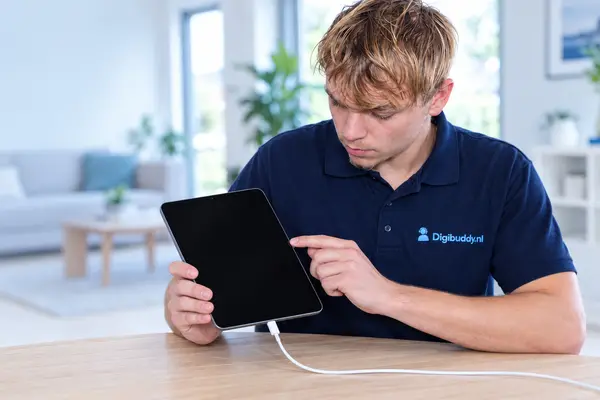
1. Opladen
Laat de tablet minstens een uur aan een werkende lader liggen. Probeer ook een andere kabel.
2. Geforceerd herstarten
Houd de aan/uit-knop en volume omlaag ongeveer 10 tot 15 seconden ingedrukt tot het logo verschijnt.
3. Hoort u wel iets?
Hoort u meldingen of voelt u trilling, maar blijft het scherm zwart, dan is het scherm defect.
4. Laadt hij niet?
Dan ligt het vaak aan de oplaadpoort of de batterij. Laat het nakijken.
Komt u er niet uit? Wij helpen u in de winkel aan de Rozenlaan 15A in Rotterdam, of bij u thuis.
Hangt hij op het Samsung-logo?
Gaat de tablet wel aan, maar blijft hij hangen op het logo of start hij steeds opnieuw op? Dan is er een softwareprobleem. Probeer het herstelmenu:
- Zet de tablet uit door aan/uit en volume omlaag lang ingedrukt te houden.
- Houd daarna aan/uit en volume omhoog tegelijk ingedrukt. Bij sommige modellen moet de tablet daarvoor met een kabel op een computer zijn aangesloten.
- Laat los als het menu verschijnt. Kies met de volumeknoppen ‘Reboot system now’ en bevestig met de aan/uit-knop.
Kies niet voor ‘Wipe data/factory reset’ als u geen back-up heeft. Daarmee wist u alles op de tablet.
Diep ontladen batterij
Heeft de tablet weken of maanden in een la gelegen, dan kan de batterij zo leeg zijn dat er eerst niets gebeurt. Laat hem dan een paar uur aan een stopcontact laden, niet via een laptop of powerbank. Soms verschijnt na een tijdje pas een batterijsymbool.
Controleer ook de oplaadpoort. Schijn er met een lampje in. Ziet u pluis of vuil, haal het dan voorzichtig weg met een houten tandenstoker. Gebruik geen metalen voorwerp. Bij een batterij die opzwelt, bolt de achterkant op of komt het scherm los. Stop dan met laden en laat de tablet direct nakijken.
Wat gebeurt er met uw gegevens?
Bij een reparatie van de oplaadpoort, de batterij of het scherm blijven uw foto’s en bestanden in de meeste gevallen gewoon staan. Ze staan op het interne geheugen, dat daarbij niet wordt aangeraakt.
Heeft u Samsung Cloud of Google Foto’s ingeschakeld, dan staat er mogelijk al een kopie online. Kijk dat na via uw telefoon of computer. Lukt opstarten na de reparatie weer, maak dan direct een volledige back-up. Is het moederbord defect, dan is het terughalen van gegevens lastiger. Vertel ons vooraf welke gegevens belangrijk voor u zijn.
Zo werkt een reparatie bij Digibuddy
In de winkel aan de Rozenlaan 15A sluiten we de tablet aan op onze testapparatuur. Zo zien we of hij stroom trekt, of de batterij laadt en of er beeld komt. Daarna weten we of het aan de lader, de poort, de batterij, het scherm of het moederbord ligt.
U hoort vooraf welke reparatie nodig is en wat die kost. Bij een oudere tablet zeggen we eerlijk of repareren nog zin heeft. Batterijen en schermen van tablets zitten vaak vastgelijmd, dus zo’n reparatie duurt meestal langer dan bij een telefoon. Op de reparatie krijgt u 6 maanden garantie.
Geschreven door de technici van Digibuddy, Rozenlaan 15A, Rotterdam. Bijgewerkt op 2026-11-12.





