
7 dagen per week geopend · winkel elke dag 12:00–19:00, ook op zondag · telefonisch elke dag 09:00–22:00 · elke dag 12–19 uur
Binnen 48 uur een digibuddy op locatieDoor heel Zuid-HollandOok in de avond/weekend100% kwaliteitsgarantie en servicegarantieKlantenservice: ma t/m zo 09:00 – 22:00Rozenlaan 15A 3051 LH Rotterdaminfo@digibuddy.nl
Nu open · ma t/m zo 09:00–22:00 Webshop

Samsung-touchscreen reageert niet? Zo lost u het op

Een scherm dat niet of slecht reageert, heeft vaak een eenvoudige oorzaak. Begin hier.

Nu bereikbaarKlantenservice ma t/m zo 09:00 – 22:00

Samsung-touchscreen reageert niet

1. Schoonmaken en screenprotector

Maak het scherm droog en schoon. Haal een losse of kapotte screenprotector eraf. Gebruikt u wel een protector, zet dan Aanraakgevoeligheid aan bij Instellingen → Display.

2. Herstarten

Houd de aan/uit-knop en volume omlaag ongeveer 10 seconden ingedrukt tot de telefoon opnieuw start.

3. Veilige modus

Werkt het scherm in de veilige modus wel, dan stoort een app. Verwijder de laatst geïnstalleerde apps.

4. Schade

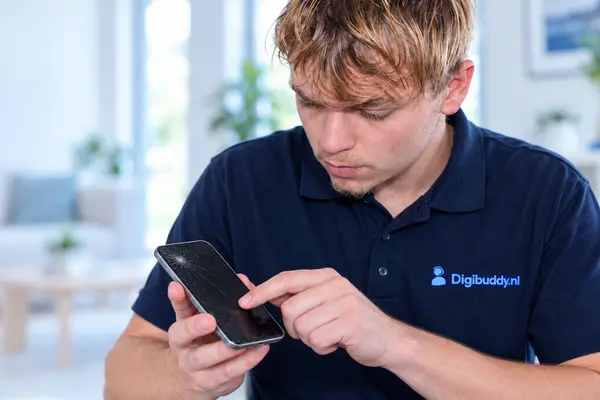
Reageert een deel van het scherm nooit, of zit er een barst in, dan is het scherm beschadigd. Een nieuw Samsung-scherm kost vanaf €79.

Meer oorzaken die u zelf kunt oplossen

  • Bescherming tegen onbedoeld aanraken: deze optie bij Instellingen → Display blokkeert het scherm als de sensor bovenaan bedekt is. Een vies scherm of een hoesje over de bovenrand kan dat veroorzaken. Zet de optie tijdelijk uit om te testen.
  • Laden met een goedkope lader: sommige laders geven storing, waardoor het scherm zelf dingen aantikt. Test zonder lader.
  • Natte vingers of handschoenen: het scherm reageert dan slecht of verkeerd.
  • Te weinig opslag: een volle telefoon wordt traag en lijkt dan niet te reageren. Kijk bij Instellingen → Apparaatonderhoud → Opslag.

Het scherm testen

In de app Samsung Members kunt u het aanraakscherm testen. Kies Ondersteuning → Telefoondiagnose en start de test voor het aanraakscherm. U tekent dan met uw vinger over een raster. Vakjes die niet kleuren, reageren niet.

Zijn het steeds dezelfde plekken, bijvoorbeeld een strook langs de rand of een hoek, dan is het aanraakscherm beschadigd. Reageert het scherm het ene moment wel en het andere niet, of tikt het zelf dingen aan, dan kan het ook aan software of een opgezwollen batterij liggen. Duwt het scherm aan een kant omhoog, stop dan met laden en laat het direct nakijken.

Gegevens redden als het scherm niet reageert

Ziet u nog beeld maar werkt het aanraken niet, dan kunt u vaak toch een back-up maken.

  • Sluit een USB-muis aan met een verloopstekker naar USB-C. Er verschijnt een pijltje op het scherm waarmee u kunt klikken.
  • Sluit de telefoon aan op een computer met het programma Smart Switch. De telefoon moet daarvoor wel ontgrendeld zijn.
  • Staan uw foto’s al in Samsung Cloud of Google Foto’s, dan zijn ze veilig.

Lukt dit niet, maak u dan geen zorgen. Bij een schermreparatie blijven uw gegevens in de meeste gevallen staan.

Wat gebeurt er bij Digibuddy?

In de winkel aan de Rozenlaan 15A testen we eerst of het aanraakscherm defect is, of dat een andere oorzaak meespeelt, zoals een batterij die opzwelt of vocht in de telefoon. U hoort vooraf wat de reparatie kost en we beginnen pas na uw akkoord.

Bij een Samsung zit het aanraakscherm vast aan het beeldscherm, dus vervangen we het als één geheel. Veel modellen repareren we dezelfde dag, vraag bij uw model naar de wachttijd. Na de reparatie testen we het hele scherm samen met u. U krijgt 6 maanden garantie.

Geschreven door de technici van Digibuddy, Rozenlaan 15A, Rotterdam. Bijgewerkt op 2026-11-12.

Reparatie aanmelden

Plan uw reparatie in 3 stappen

Kies uw apparaat en zie direct wat het kost. Online geboekt krijgt u €10 korting.

  1. 1Kies uw apparaat
  2. 2Kies uw reparatie
  3. 3Boek uw afspraak

Welk apparaat wilt u laten repareren?

  • Levenslange garantie bij originele onderdelenbehalve bij waterschade
  • Specialist in allesalle merken en apparaten
  • Vaste prijs vooraflukt het niet, dan betaalt u niets

Reparaties voeren we uit in onze reparatiewinkel Device4All Repair aan de Rozenlaan 15A in Rotterdam. Prijzen zijn inclusief btw, onderdeel en arbeid.

Veelgestelde vragen

Veelgestelde vragen

Waarom reageert mijn Samsung-scherm niet?

Door vuil, vocht, een screenprotector, een app of schade aan het scherm.

Raak ik gegevens kwijt bij een nieuw scherm?

Nee, uw gegevens blijven staan.

Mijn Samsung-scherm tikt zelf dingen aan, wat is dat?

Dat heet ‘ghost touch’. Het komt door vocht, een slechte lader, een losse screenprotector of een beschadigd scherm. Test eerst zonder lader en zonder protector.

Kan ik alleen het glas laten vervangen?

Bij Samsung-telefoons zit het glas vast aan het beeldscherm. Daarom wordt meestal het hele schermdeel vervangen.

Wat als mijn reparatie lastig is?

Dan gaan wij door tot het gelukt is. Onze technici doen ook speciale precisiereparaties, zoals microsolderen op het moederbord, het vervangen van laadpoorten en connectoren en het herstellen van waterschade. Lukt het toch niet, dan betaalt u niets.

Langskomen

Onze reparatiewinkel aan de Rozenlaan

U vindt onze reparatiewinkel aan de Rozenlaan 15A, 3051 LH Rotterdam, in het Kleiwegkwartier (Hillegersberg-Schiebroek). U kunt zonder afspraak binnenlopen. Komt langskomen niet uit? Dan repareren wij op locatie (€9,95 voorrijkosten binnen 10 km, daarbuiten €19,95) of halen wij uw apparaat op voor €19,95. Bekijk ook ons werkgebied.

AdresRozenlaan 15A, 3051 LH Rotterdam
Reparatiewinkelma t/m zo 12:00–19:00
Klantenservicema t/m zo 09:00–22:00
Telefoon en WhatsApp085 - 016 06 44
Klantenservice: ma t/m zo 09:00 – 22:00

We staan altijd voor je klaar!

Bel, app of mail ons, of plan meteen een afspraak. Binnen 48 uur een digibuddy op locatie, ook in de avond en het weekend.

Gecertificeerde ICT Digibuddy100% Kwaliteitsgarantie & servicegarantieVaste tarieven, geen verrassingBinnen 48 uur een digibuddy op locatieDoor heel Zuid-HollandOok in de avond/weekend★4,9 uit 465 Google-reviews★Ervaren IT-professionals, geen stagiairs




