
Samsung
Ga naar Instellingen → Display → Lettergrootte en -stijl en schuif de lettergrootte groter. Met Schermzoom worden ook knoppen en pictogrammen groter.
Andere Android-telefoons
Meestal bij Instellingen → Display → Lettergrootte, of bij Toegankelijkheid → Tekst- en weergavegrootte.
Nog groter
Bij Toegankelijkheid vindt u Vergroting. Daarmee zoomt u met drie tikken in op een deel van het scherm.
Komt u er niet uit? Wij helpen u in de winkel aan de Rozenlaan 15A in Rotterdam, of bij u thuis.
Google Pixel en andere merken
Op een Google Pixel vindt u de tekstgrootte bij Instellingen → Display (op nieuwere versies Display en aanraken) → Weergavegrootte en tekst. Daar past u met schuifjes zowel de lettergrootte als de weergavegrootte aan. Vette tekst en hoog contrast zet u in hetzelfde scherm aan.
Bij andere merken verschillen de namen. Kunt u het niet vinden, open dan Instellingen en tik bovenaan op het vergrootglas. Typ ‘letter’ of ‘tekst’ en kies de optie die verschijnt. Dat werkt op vrijwel elke Android-telefoon en scheelt zoeken in de menu’s.
Eenvoudige modus en vet lettertype op Samsung
Samsung heeft een eenvoudige modus voor wie liever een rustiger scherm wil. Zet die aan bij Instellingen → Display → Eenvoudige modus. Pictogrammen en tekst worden groter, en het startscherm wordt overzichtelijker. U zet het op dezelfde plek weer uit, uw apps blijven gewoon staan.
Bij Instellingen → Display → Lettergrootte en -stijl zet u ook Vet lettertype aan. Dat maakt tekst duidelijker zonder dat alles groter wordt. Bij Toegankelijkheid → Verbeteringen voor zichtbaarheid vindt u daarnaast hoog contrast voor lettertypen en toetsenbord. Dat helpt vooral buiten in fel licht.
Grotere tekst in apps en het toetsenbord
- Chrome: tik op de drie puntjes → Instellingen → Toegankelijkheid en schuif bij tekstschaling naar rechts.
- WhatsApp: ga in WhatsApp naar Instellingen → Chats en kies bij Lettergrootte voor Groot.
- Samsung-toetsenbord: open de instellingen van het toetsenbord en kies Grootte en transparantie. Sleep de rand om het toetsenbord groter te maken.
Sommige apps hebben geen eigen instelling en volgen de lettergrootte van de telefoon. Wordt tekst in een app afgekapt of vallen knoppen buiten beeld, zet de lettergrootte dan een stapje terug.
Hulp bij het instellen
Stelt u een telefoon in voor een ouder of een familielid? Begin met de lettergrootte en de schermzoom, en zet daarna de eenvoudige modus aan als dat prettig is. Laat de persoon zelf kijken welke grootte het best leest, want dat verschilt per persoon en per bril.
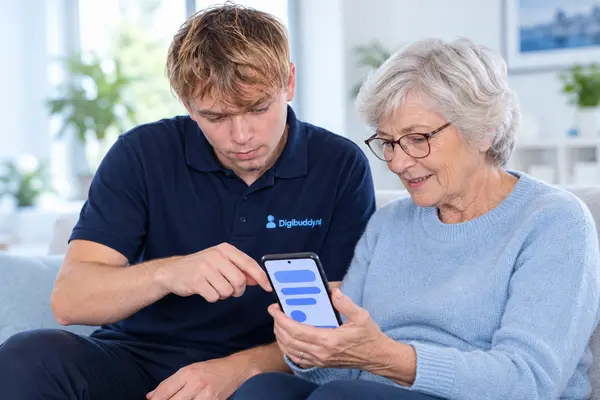
Wilt u dat iemand meehelpt, kom dan langs in de winkel aan de Rozenlaan 15A of laat ons bij u thuis komen. We stellen de telefoon zo in dat hij goed leesbaar is, zetten belangrijke contacten op het startscherm en laten zien hoe u zelf de grootte weer aanpast.
Geschreven door de technici van Digibuddy, Rozenlaan 15A, Rotterdam. Bijgewerkt op 2026-11-12.





